

Vmware Workstation Copy Paste Funktioniert Nicht
VMWare Workstation bietet über die VMWare Tools eine komfortable Möglichkeit, die Zwischenablage zwischen Hostsystem und der Virtuellen Maschine zu teilen: Man kopiert einen Text auf dem Hostsystem, und kann ihn in der VM beispielsweise mit [Strg] + [V] wieder einfügen – als würde homo direkt auf dem Host arbeiten. Leider funktioniert dies nicht immer zuverlässig. Folgender Artikel zeigt 4 Tipps, die das Problem in den meisten Fällen lösen.
Tipp: Nach jedem der folgenden Schritte musst du zum testen einen neuen Text in die Zwischenablage kopieren! Bereits zuvor kopierter Text lässt sich nicht einfügen, auch wenn einer der hier gezeigten Tipps dein Problem löst. And then sparst du dir eine unnötig langwierige Fehlersuche.
#one Zwischenablage für die VM aktivieren
Es ist immer eine gute Idee, bei Problemen zunächst zu überprüfen, ob dice gewünschte Funktion überhaupt aktiviert ist. Dazu öffnen wir VMWare Workstation und wählen die jeweilige Virtuelle Maschine aus. ÜberVM > Settings gelangen wir in die Einstellungen, wo wir oben den ReiterOptions benötigen. Im EintragGuest isolation gibt es oben einen EintragEnable re-create and paste, besides zu DeutschKopieren und einfügen aktivieren. Dieser muss angehakt sein, wie im folgenden Beispiel:
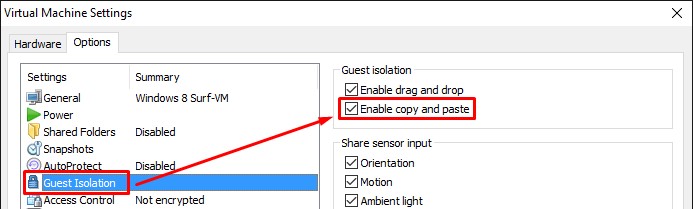
Nach dem Ändern dieser Einstellung sollte sowohl das Gast-Betriebssystem neu gestartet werden als auch VMWare Workstation auf dem Host.
#2 Zwischenablage für die VM neu aktivieren
War die OptionEnable copy and paste aus dem vorherigen Schritt bei dir bereits aktiv, die Zwischenablage funktioniert aber trotzdem nicht? Dann solltest du sie deaktivieren und anschließend wieder aktivieren. Gehe dazu wie folgt vor: Öffne die Einstellungen wie oben in #1 beschrieben unddeaktiviere sowohl die Zwischenablage als auch Drag&Drop durch das Entfernen der Haken beiEnable copy and paste undEnable elevate and drib. Anschließend wird die VM heruntergefahren und VMWare Workstation auf dem Host beendet. Ein Neustart des kompletten Hostsystems ist an dieser Stelle auch nicht falsch, wenngleich es bei mir bisher immer ohne funktioniert hat.
Nun wird VMWare Workstation wieder geöffnet, die betroffene VM aber nochnicht gestartet – denn wir müssen zunächst die Zwischenablage wieder aktivieren. Dazu öffnen wir ein zweites Mal dice Einstellungen wie in #1 beschrieben. Dieses mal aktivieren wir die Haken beiEnable copy and paste undEnable elevate and drop wieder. Nun kann dice VM gestartet werden.
#3 VMWare Workstation mit Administratorrechten starten
Durch dice Benutzerkontensteuerung (seit Windows Vista vorhanden) wurden dice Zugriffsrechte einzelner Programme aus Sicherheitsgründen eingeschränkt. Gerade Virtualisierungssoftware benötigt jedoch weitreichende Rechte auf dem Host. Daher macht es Sinn, VMWare als Administrator auszuführen. Dazu muss die Software zunächst komplett beendet werden, sofern sie bereits läuft.
Anschließend genügt ein Rechtsklick aufVMWare Workstation (z.B. auf dem Desktop oder im Startmenü) >Als Ambassador ausführen, um dem Programm weitreichendere Rechte einzuräumen:
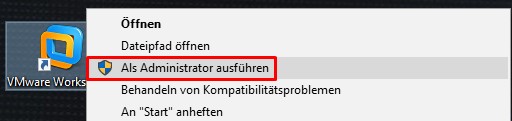
Zur Sicherheit erscheint anschließend ein Dialogfenster, in dem dice Rechte noch einmal mitJa bestätigt werden müssen. Anschließend startet das Programm und kann wie gewohnt genutzt werden.
#4 VMWare Tools (neu) installieren
Grundsätzlich läuft ein Virtueller Computer in einer isolierten Umgebung und chapeau daher keinen Zugriff auf die Zwischenablage des Hosts. Damit der Austausch funktioniert, mussVMWare Tools auf dem Gastsystem installiert sein. Das Softwarepaket bietet darüber hinaus weitere Vorteile wie eine bessere Bildqualität oder vermeidet Probleme beim Austausch anderer Daten wie etwa des Sounds. Es sollte daher auf dem Gastsystem installiert sein.
Um dies zu prüfen, klicke im VMWare Workstation Host oben im Menü aufVM. Wurden die VMWare Tools bereits installiert, erscheint gegen Ende der EintragReinstall VMWare Tools wie im folgenden Beispiel:
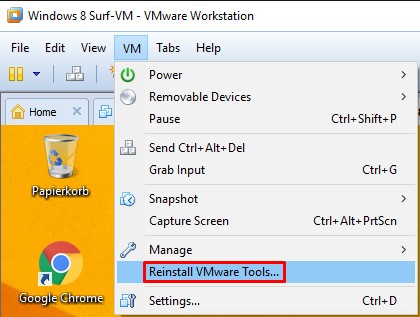
Ist das Tool noch nicht vorhanden, steht an der StelleInstall VMWare Tools. In diesem Fall sollte human being die Installation nachholen. Aber auch wenn die Software bereits auf dem Gast existiert, kann deren Neuinstallation Probleme mit der Zwischenablage beheben. Daher ist an dieser Stelle auch eine Neuinstallation durch Klick aufReinstall VMWare Tools zu empfehlen.
Unabhängig davon ob die Tools bislang noch nicht vorhanden waren oder ihr neu installiert, wird dem Gastsystem nun ein virtuelles CD-Laufwerk hinzugefügt. Auf ihm befinden sich die notwendigen Installationsdateien. Unter Windows 8/8.one erscheint beispielsweise folgendes Fenster in der rechten Bildschirmecke:

Ein Klick darauf öffnet die Benutzerkontensteuerung, da Administratorrechte für dice Installation benötigt werden. Nach dem bestätigen mitJa startet dice Installation, ihr müsst lediglich den Anweisungen folgen. Natürlich ist das starten auch manuell möglich – Ihr seht das virtuelle CD-Laufwerk im Arbeitsplatz (Computer)
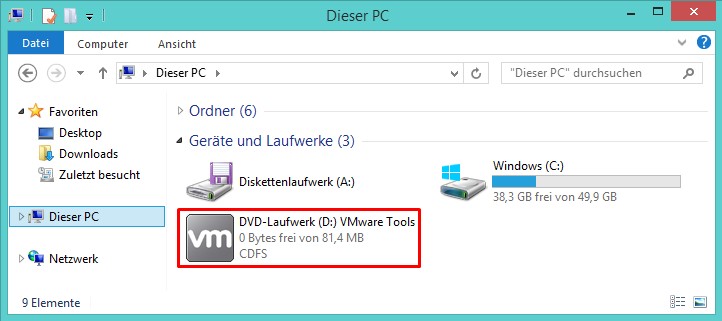
Auch für Linux-Gastsysteme stellt VMWare die Tools bereit. Dort müsst ihr bei den gemounteten Laufwerken schauen, die Installationsdateien auf ein lokales Laufwerk kopieren und zunächst entpacken. Zu beachten ist bei einer Neuinstallation, dass ihr im zweiten SchrittReparieren auswählt. Sollte dies nicht funktionieren, könnt ihr auchEntfernen nehmen und anschließend das Programm noch mal komplett neu installieren.
Nach der Reparatur/Installation sollte zumindest das Gastsystem in der VM neu gestartet werden.
Source: https://u-labs.de/portal/vmware-workstation-kopieren-und-einfuegen-funktioniert-nicht-ueber-die-zwischenablage/
Posted by: bishopknoton.blogspot.com
0 Response to "Vmware Workstation Copy Paste Funktioniert Nicht"
Post a Comment